
Online-Unterricht
Anleitung für den Online-Unterricht
Der Unterricht läuft über Zoom – kostenlos, ohne Konto und in drei Klicks erreicht. Auf dieser Seite finden Sie alles, was Sie einmal einrichten müssen, und eine Checkliste für die Minuten vor der Stunde.
Vor dem ersten Termin
Einmal einrichten, danach nie wieder. Nehmen Sie sich dafür bitte nicht die fünf Minuten vor der ersten Stunde, sondern einen ruhigen Moment am Tag davor.
Am Computer
Laden Sie Zoom Workplace herunter und installieren Sie es. Windows und Mac funktionieren gleich.
Am Tablet oder Handy
Suchen Sie im Store nach Zoom Workplace – als Anbieter muss Zoom Communications dastehen. Es gibt Nachahmer-Apps.
Technik einmal testen
Zoom hat ein Testmeeting, in dem nur Sie sind. Dort prüfen Sie in einer Minute, ob Lautsprecher, Mikrofon und Kamera funktionieren: zoom.us/test.
Instrument und Material
- Instrument gestimmt – wie das geht, steht in unserer Anleitung zum Gitarrestimmen.
- Das Lehrbuch der Eulenbande liegt bereit, dazu die Übungsstücke zum Mitspielen.
- Noch kein Instrument zuhause? Wir verleihen Kindergitarren – welche Größe passt, steht im Ratgeber Gitarrengröße für Kinder.
So treten Sie bei
Schauen Sie sich die drei Klicks einmal an – dann machen Sie es genauso.
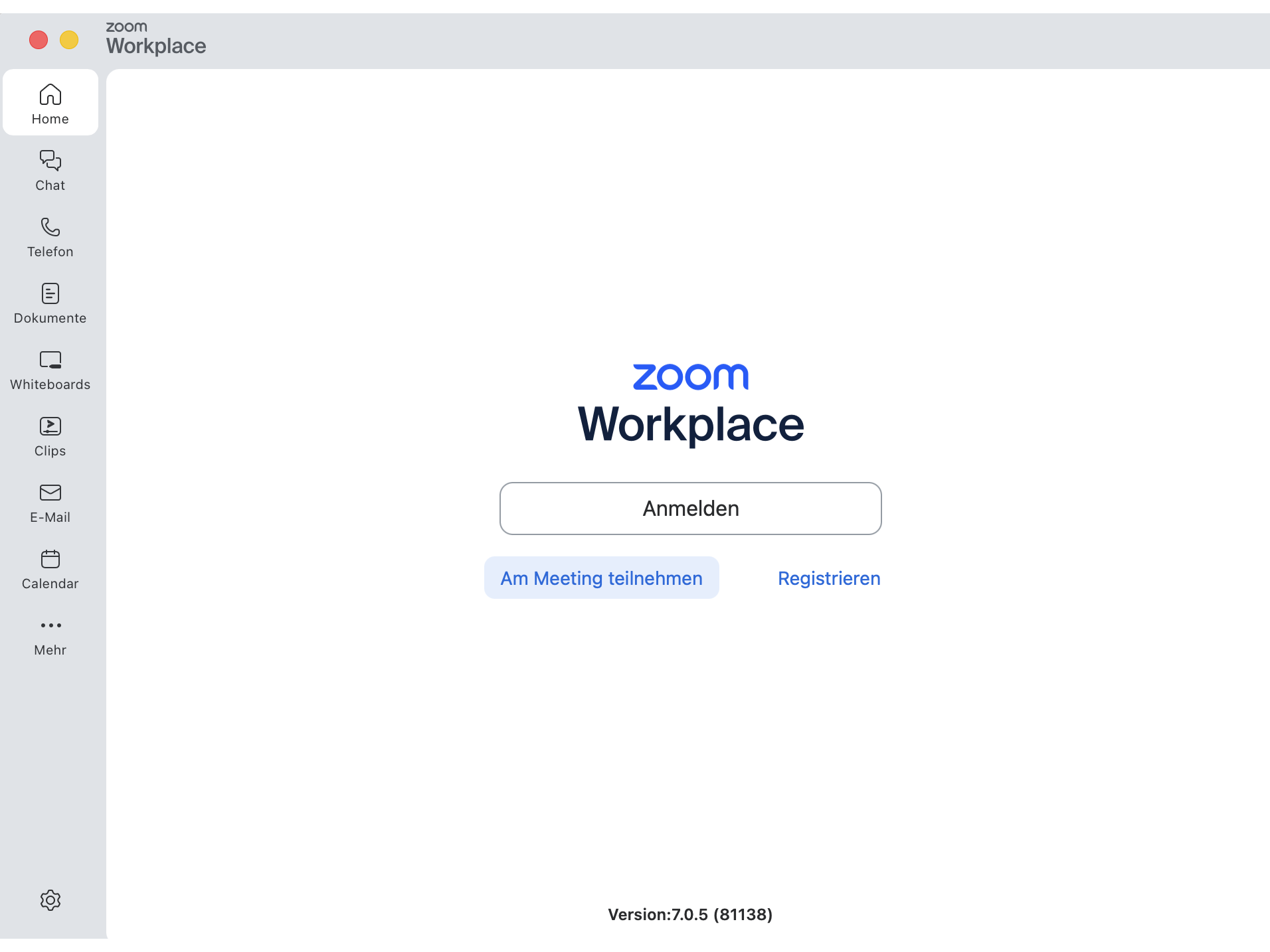
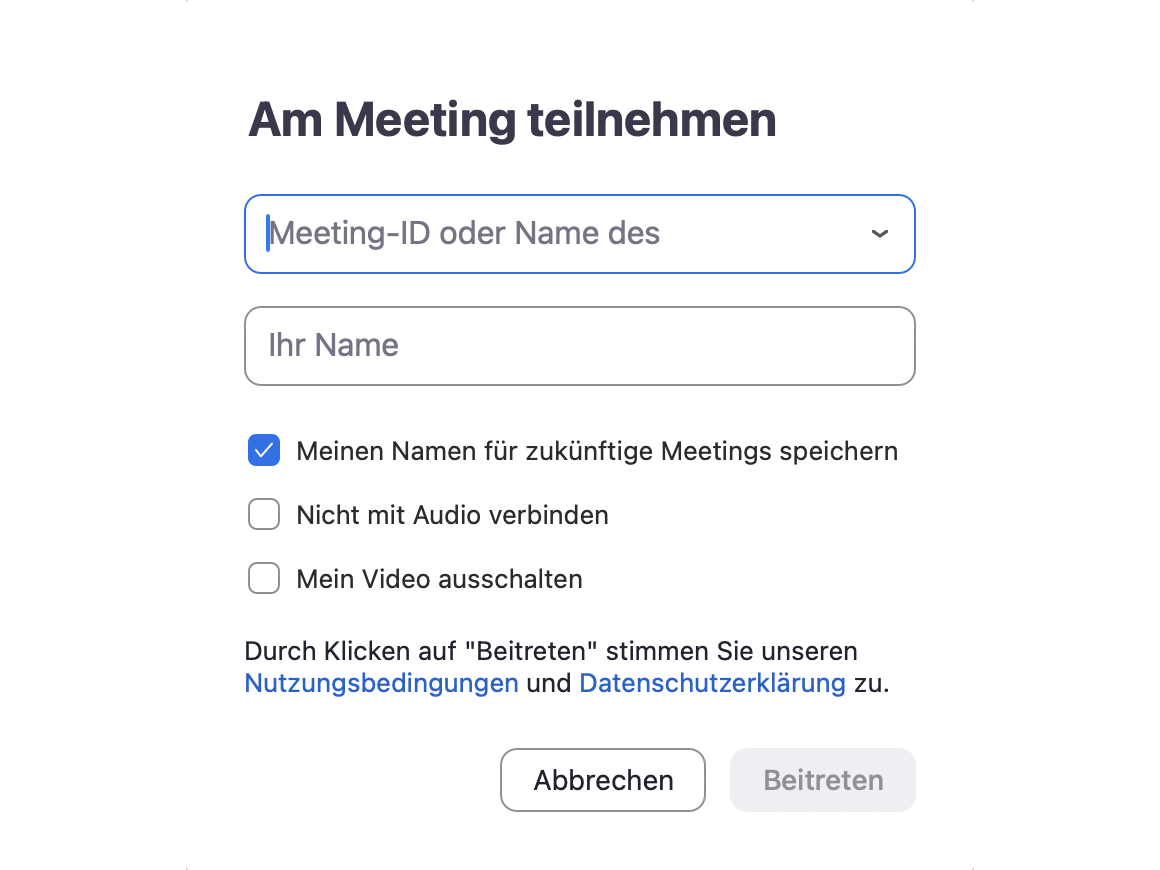
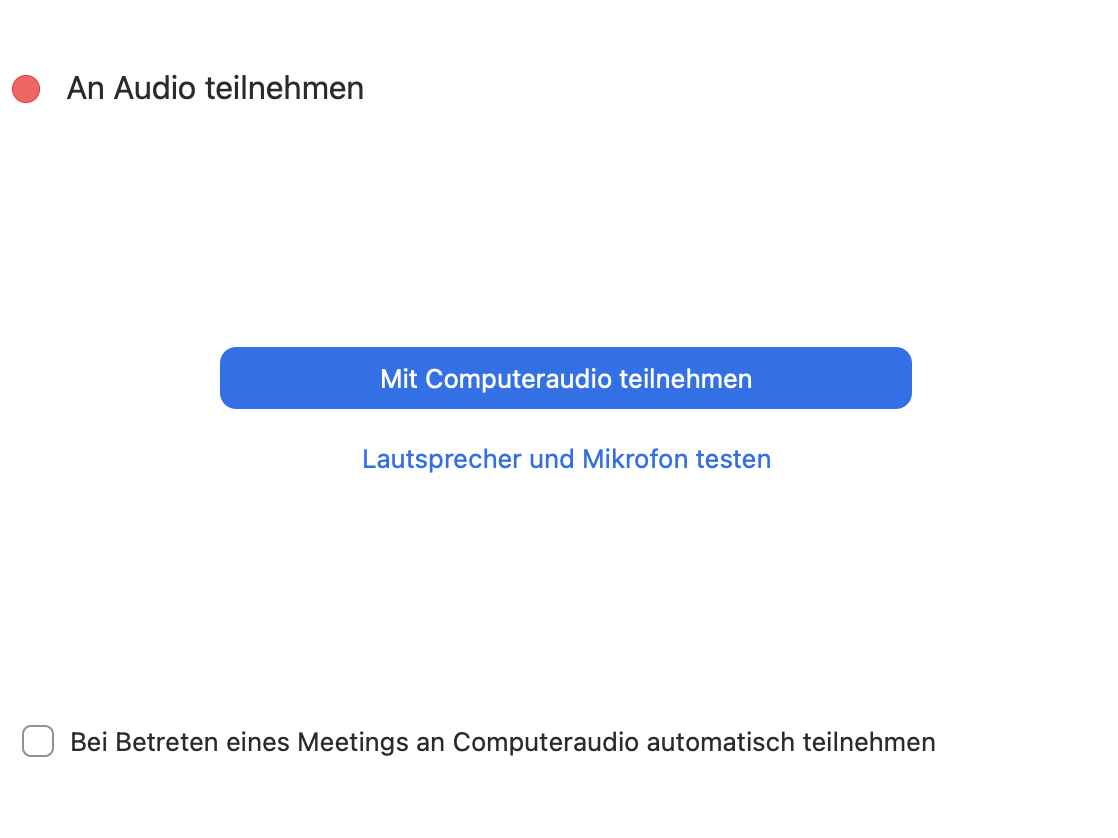
Meeting-ID (123 4567 8901) und Name (Lea Sommer) sind Beispiele. Ihre echte Meeting-ID und den Kenncode bekommen Sie vor dem ersten Termin per E-Mail.
- Zoom öffnen und auf „Am Meeting teilnehmen" klicken. Sie müssen sich nicht bei Zoom anmelden oder ein Konto anlegen – der Knopf unter „Anmelden" genügt.
- Meeting-ID eingeben und den Namen Ihres Kindes eintragen. Beides steht in unserer E-Mail. Bitte den Namen des Kindes eintragen, nicht Ihren eigenen – so weiß die Lehrkraft sofort, wer im Warteraum steht. Dann auf „Beitreten".
- „Mit Computeraudio teilnehmen" wählen. Der häufigste Stolperstein: Ohne diesen Klick hören Sie die Lehrkraft nicht – und die Lehrkraft hört Sie nicht.
Noch einfacher geht es über den Link. In unserer E-Mail steht auch ein Link zum Kurs. Ein Klick darauf öffnet Zoom und trägt Meeting-ID und Kenncode automatisch ein – Schritt 2 entfällt dann komplett.
Kamera und Unterrichtsplatz
Die Lehrkraft muss sehen, was die Hände tun – sonst kann sie die Haltung nicht korrigieren. Das ist der größte Unterschied zu einer normalen Videokonferenz.
- Gerät auf Tischhöhe, nicht auf dem Schoß. Ein Tablet gehört in einen Ständer oder an eine Buchstütze.
- Etwa anderthalb Meter Abstand, damit Gesicht, Instrument und beide Hände ins Bild passen.
- Licht von vorn. Sitzt das Fenster im Rücken, sieht die Lehrkraft nur einen Schatten.
- Ruhiger Raum. Tür zu, Fernseher aus, Geschwister vorwarnen.
- Platz für das Lehrbuch neben dem Gerät, nicht dahinter.
Fünf Minuten vor der Stunde
- Gerät geladen oder am Strom
- Instrument gestimmt und griffbereit
- Lehrbuch und etwas zum Schreiben daneben
- Zoom geöffnet, Meeting-ID und Kenncode zur Hand
- Fenster und Tür zu, Fernseher aus
- Fünf Minuten vorher eingewählt
Wählen Sie sich ruhig ein paar Minuten früher ein. Sie landen dann im Warteraum, und die Stunde beginnt pünktlich mit Musik statt mit Technik.
Wenn etwas nicht klappt
Wir hören die Lehrkraft nicht
Fast immer wurde „Mit Computeraudio teilnehmen" übersprungen. Unten links im Zoom-Fenster auf das Kopfhörer- bzw. Mikrofonsymbol tippen und die Audioverbindung herstellen. Hilft das nicht: Lautstärke des Geräts prüfen und ob versehentlich Kopfhörer verbunden sind.
Die Lehrkraft hört uns nicht
Das Mikrofon ist stummgeschaltet – unten links steht dann „Ton ein". Einmal darauf tippen. Am Tablet fragt das Gerät beim ersten Mal, ob Zoom das Mikrofon benutzen darf; diese Frage muss mit Ja beantwortet werden.
Das Bild ruckelt oder friert ein
Näher an den Router gehen oder das Gerät per Kabel anschließen. Streams im Haushalt (Netflix, YouTube, Downloads) für die halbe Stunde pausieren. Wenn nichts hilft: Zoom schließen und noch einmal beitreten – das dauert 20 Sekunden und behebt die meisten Fälle.
Wir sitzen im Warteraum fest
Das ist normal, wenn Sie früher da sind: Die Lehrkraft lässt Sie zum Kursbeginn herein. Bleibt es fünf Minuten nach Kursbeginn dabei, prüfen Sie bitte, ob die Meeting-ID stimmt – und rufen Sie uns an.
Es klemmt trotzdem? Rufen Sie uns an: 07255 903420 – Montag bis Freitag 9:00–10:00 Uhr und Montag bis Donnerstag 14:00–16:00 Uhr. Oder schreiben Sie an info@mymusicschool.de.
Häufige Fragen zum Online-Unterricht
Brauche ich ein Zoom-Konto?
Nein. Sie laden das Programm herunter und treten mit Meeting-ID und Kenncode bei. Eine Registrierung ist nicht nötig – der Knopf „Am Meeting teilnehmen" liegt auf dem Startbildschirm unterhalb von „Anmelden".
Was kostet Zoom?
Für Sie nichts. Die Teilnahme an einem Meeting ist kostenlos, ein bezahltes Konto braucht nur, wer selbst Meetings veranstaltet – das machen wir.
Darf ich beim Unterricht dabei sein?
Sehr gern. Der Unterricht findet bei Ihnen zuhause statt – setzen Sie sich dazu. Bei jüngeren Kindern hilft es, wenn Sie beim Einwählen danebensitzen; ab der zweiten oder dritten Stunde schaffen die meisten das allein.
Wird der Unterricht aufgezeichnet?
Nein. Wir zeichnen keine Unterrichtsstunden auf. Sollte in einem Einzelfall etwas aufgenommen werden, fragen wir vorher um Erlaubnis.
Mein Kind ist krank – was tun?
Sagen Sie uns kurz Bescheid. Anders als beim Unterricht an der Schule lassen sich Online-Stunden nachholen; wir finden gemeinsam einen Ersatztermin.